
カテゴリー、勤務パターン設定
「カテゴリー」は、正社員・パート・派遣といったスタッフの働き方ごとに、勤怠の計算ルールをまとめて設定する、ペンギンタイムカードの一番の土台になる設定です。ここで決めた内容をもとに、残業や勤務時間の計算、丸め処理、締め日、夜間営業の扱いなど、他の多くの設定が動きます。まずはカテゴリーの考え方を理解してから、必要な設定を個別のマニュアルで詳しく確認するのがおすすめです。
カテゴリーとは
スタッフには、時給で働くパートもいれば、月給で残業代の計算が必要な正社員もいます。働き方によって「何を基準に給与計算するか」が違うため、ペンギンタイムカードでは、スタッフを「カテゴリー」という単位でグループ分けし、カテゴリーごとに勤怠のルールを設定します(働き方ごとの計算の考え方は「残業時間・勤務時間」で詳しく解説しています)。
1つのカテゴリーでは、主に次のような内容を設定します。
- 標準勤務時間・勤務パターン:曜日ごとの基本の勤務時間と休憩時間。残業や勤務時間の計算の基準になります(詳しくは「残業時間・勤務時間」)
- 締め日:給与計算の対象期間の区切り。正社員は月末締め、パートは20日締めのように、カテゴリーごとに分けられます(詳しくは「締め日」)
- 丸め設定:打刻時刻を切り捨て・切り上げ・四捨五入で調整する設定(詳しくは「丸め処理(端数処理)」)
- 早出残業(前残業):始業前に出勤した場合の残業の扱い(詳しくは「早出残業(前残業)」)
- 24時間営業・深夜営業:日付をまたぐ営業形態向けの設定(詳しくは「24時間営業」「深夜営業」)
- 自動翌日計算:日付をまたいだ勤務を自動で翌日扱いにする設定(詳しくは「自動翌日計算」)
- 複数回休憩:1日に複数回の休憩がある場合の設定(詳しくは「複数回休憩」)
- IN ボタンを押すまでOUTボタンを無効にする:オンにすると、その日の出勤の記録がないスタッフは退勤ボタンを押せなくなります。誤って退勤ボタンを押してしまうのを防ぎたい場合の設定です。初期状態はオフで、直行直帰などに柔軟に対応できるよう、出勤の記録がなくても退勤ボタンを先に押せる動きになっています
つまりカテゴリーは、これらの設定をまとめる「親」のような存在です。多くの設定はカテゴリー単位で行うため、まずはカテゴリーの基本的な作り方から見ていきましょう。
勤務パターンとは
「勤務パターン」とは、出勤時刻・退勤時刻・休憩開始時刻・休憩終了時刻をひとまとめにしたセットです。曜日ごとに出勤・退勤の時刻を直接入力する方法も考えられますが、ペンギンタイムカードではあえて「勤務パターン」というマスターを別に登録し、それをカテゴリーの曜日ごとに割り当てる仕組みになっています。理由は主に2つです。
- 入力の手間を減らすため:月〜金がまったく同じ時間帯であれば、曜日ごとに5回入力する必要はなく、1つの勤務パターンを作って割り当てるだけで済みます。
- 曜日ごとの働き方を柔軟に切り替えられるようにするため:たとえば「火曜日は基本的に平日勤務だが、ある週だけは午前勤務にする」というようなイレギュラーな場合でも、あらかじめ登録しておいた勤務パターン(この例では「午前勤務」)を選び直すだけで対応できます。標準勤務時間を勤務パターンとして登録しておくことで、その勤務パターンを基準に残業時間の計算も行われます。
つまり勤務パターンは、単なる時刻の記録ではなく、「その日の標準的な働き方」を表すテンプレートです。次の「カテゴリーを新規作成する」で、この勤務パターンを曜日に割り当てる手順を説明します。
カテゴリーを新規作成する
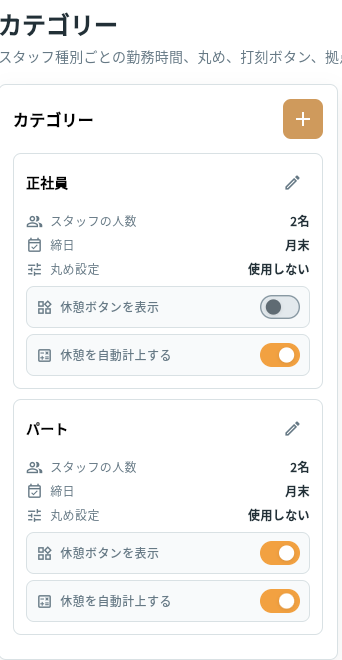
「カテゴリー」画面を開くと、既存のカテゴリー一覧が表示されます。+ボタンで新規作成、鉛筆アイコンで既存カテゴリーの編集ができます。
まず「基本情報」で、カテゴリー名と締め日を設定します。
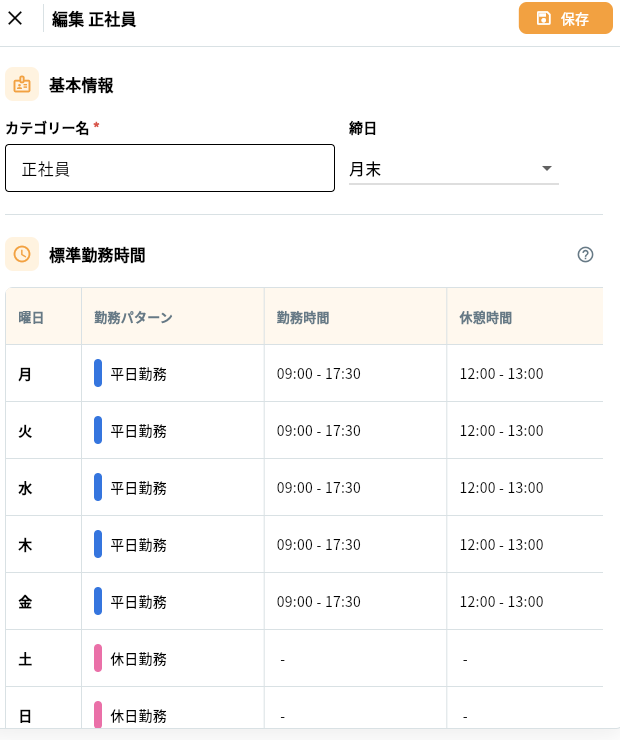
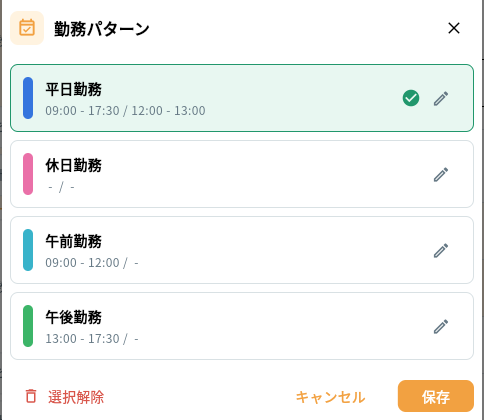
次に「標準勤務時間」で、曜日ごとに勤務パターンを割り当てます。曜日の行をタップすると、勤務パターンの選択画面が開きます。
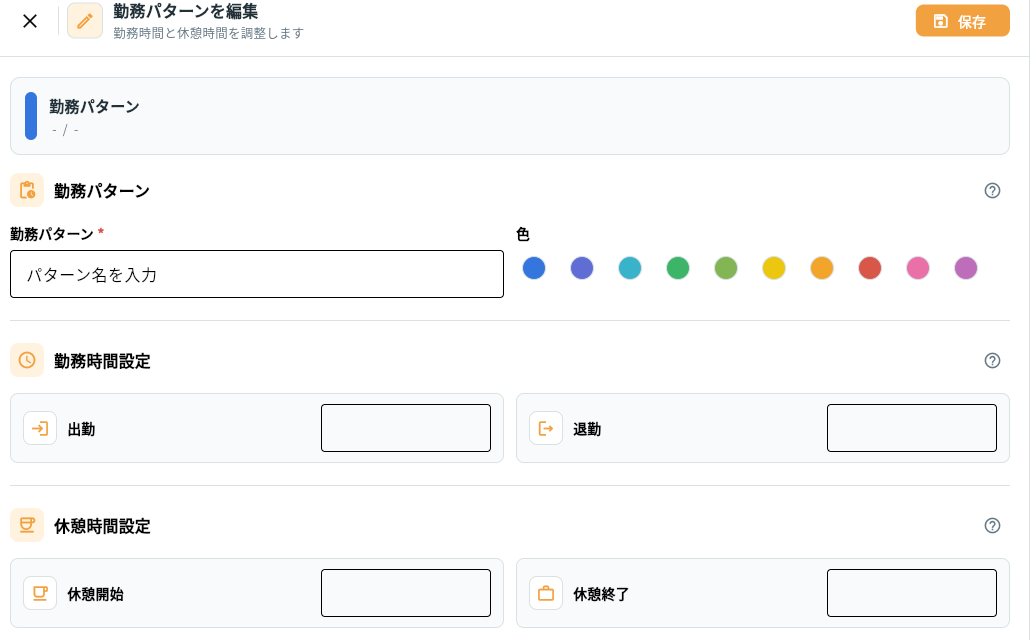
ちょうどよい勤務パターンがない場合は、その場で新しい勤務パターンを作成できます。出勤・退勤・休憩開始・休憩終了の時刻を設定して保存します。
すべての曜日に勤務パターンを設定し、締め日など必要な項目を入力したら保存します。作成したカテゴリーは、スタッフの登録・編集画面で割り当てて使用します。
曜日ごとの勤務パターンは「初期設定(デフォルト)」
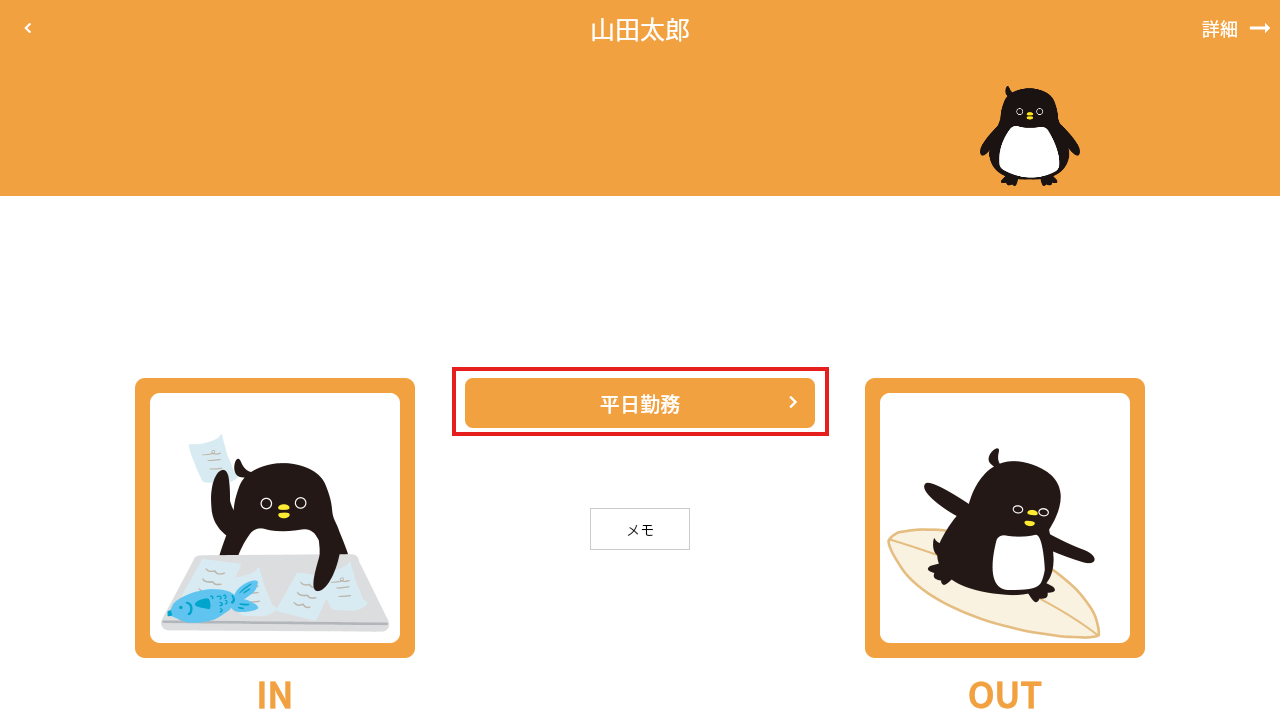
ここで曜日ごとに設定した勤務パターンは、あくまでその曜日の初期設定(デフォルト)です。スタッフがその曜日に出勤して自分の名前をタップすると、出退勤ボタンの画面には、あらかじめ設定しておいた勤務パターンがすでに選択された状態で表示されます。
たとえば月曜日に「平日勤務」を割り当てているカテゴリーの場合、月曜日に出勤して名前をタップすると、下図のように「平日勤務」がすでに選択されています(赤枠の部分)。
とはいえ、実際の勤務は曜日どおりとは限りません。たとえば「火曜日は基本的に平日勤務」というカテゴリーでも、ある週だけは午前だけ働く、といったイレギュラーなケースもあるでしょう。その場合は、この勤務パターンの表示部分をタップすると、登録済みの勤務パターンの一覧が表示され、その日だけ手動で勤務パターンを変更できます。
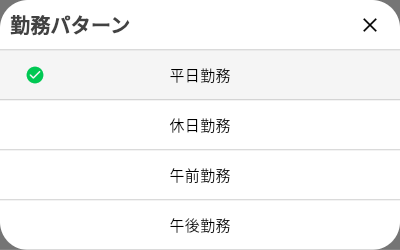
つまり、「標準勤務時間」で曜日ごとに設定するのはあくまで初期設定であり、イレギュラーなケースでは出勤時に手動で切り替えられる、という点を覚えておいてください。
各設定のヘルプ機能について(2026年7月更新)
カテゴリー編集画面・勤務パターン一覧画面の各設定項目に、「?」または「i」のヘルプアイコンが付きました。タップすると、その設定名と使い方の説明が表示されます。
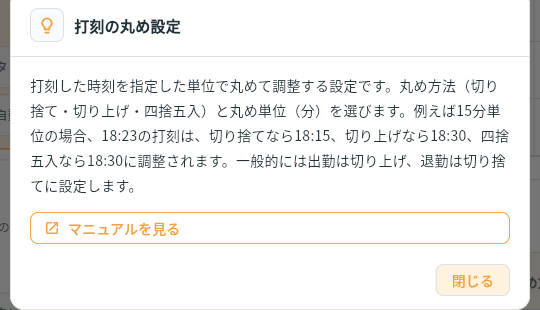
- 丸め設定のヘルプには、具体的な計算例が表示されるようになりました。たとえば15分単位の場合、18:23の打刻は、切り捨てなら18:15、切り上げなら18:30、四捨五入なら18:30に調整されます(丸め処理の詳しい仕組みは「丸め処理(端数処理)」マニュアルをご覧ください)。
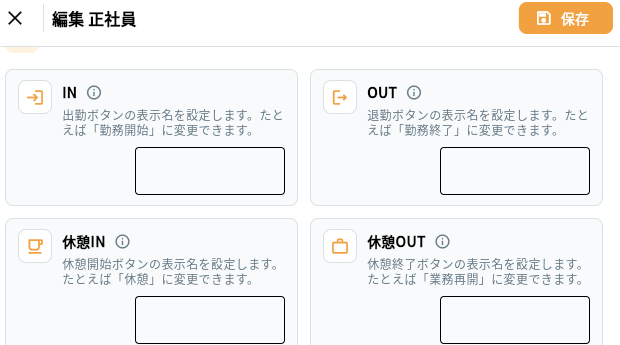
- 出勤・退勤・休憩開始・休憩終了の各ボタン名称の設定にも説明文が加わり、「たとえば『勤務開始』に変更できます」のように具体例が示されるようになりました。
- 一部のヘルプには「マニュアルを見る」ボタンが表示されます。タップすると該当するマニュアルページが開きます(アプリ版ではアプリ内のブラウザで、Web版では新しいタブで開きます)。
対象オフィスの設定(旧・拠点アクセス設定)
「拠点アクセス設定」は「対象オフィスの設定」という名称に変わり、説明もわかりやすくなりました。この設定は、カテゴリーをどのオフィスで有効にするかを指定するものです。有効にしたオフィスのカテゴリー一覧にそのカテゴリーが表示され、そのオフィスのスタッフに割り当てられるようになります。
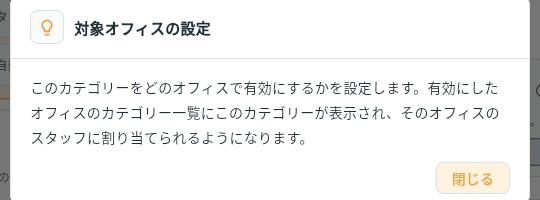
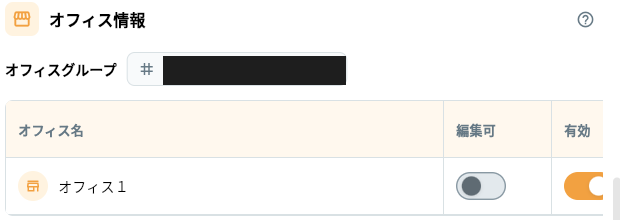
あわせて、誤操作防止のための変更もあります。スタッフグループに登録されているオフィスが1つしかない場合、そのオフィスの「有効」スイッチはオンのまま固定され、オフに切り替えられなくなりました。うっかりオフにしてしまうと、カテゴリーがすべての一覧から消えてしまい元に戻せなくなるためです。複数オフィスが登録されている場合は、従来どおりオフィスごとに個別にオン・オフを切り替えられます。
勤務パターン一覧のヘルプ
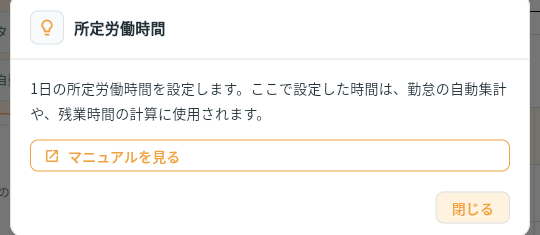
勤務パターン一覧画面にも「?」ヘルプアイコンが追加され、次の内容が説明されています。
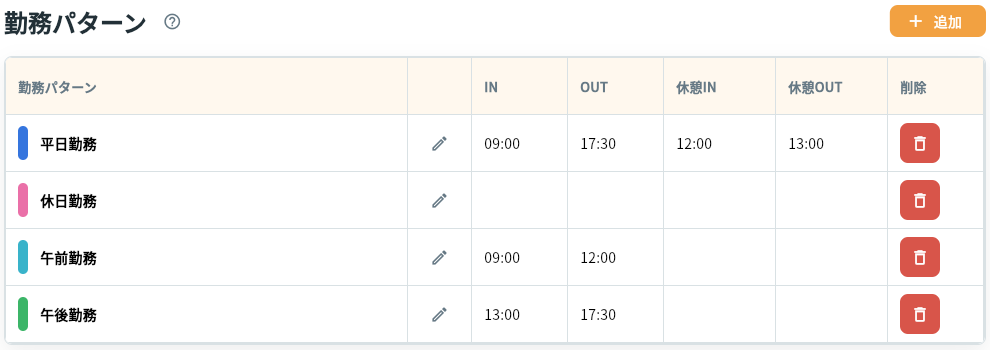
- 勤務パターンに標準の勤務時間を設定すると、残業時間の計算ができるようになること(基準がないと、システムは何時以降を残業とすべきか判断できません)
- カテゴリーで曜日ごとに勤務パターンを設定すると、その曜日に出勤したときのデフォルトになること(打刻画面で別のパターンを選ぶこともできます)
- 勤務パターンに休憩時間を設定し、カテゴリーで「休憩を自動計上する」をオンにすると、その時間が自動的に休憩として計上されること
くわしくは「残業時間・勤務時間」マニュアルもあわせてご覧ください。